YouTube sul tuo sito
Qualsiasi sia la tua presenza su Internet – un grande sito web, un blog, una pagina di social networking oppure qualsiasi altra cosa – esistono molti modi per integrare YouTube al suo interno. Dai semplici video incorporati alle nostre API avanzate, puoi integrare video qualsiasi sia il tuo livello di competenza tecnica.
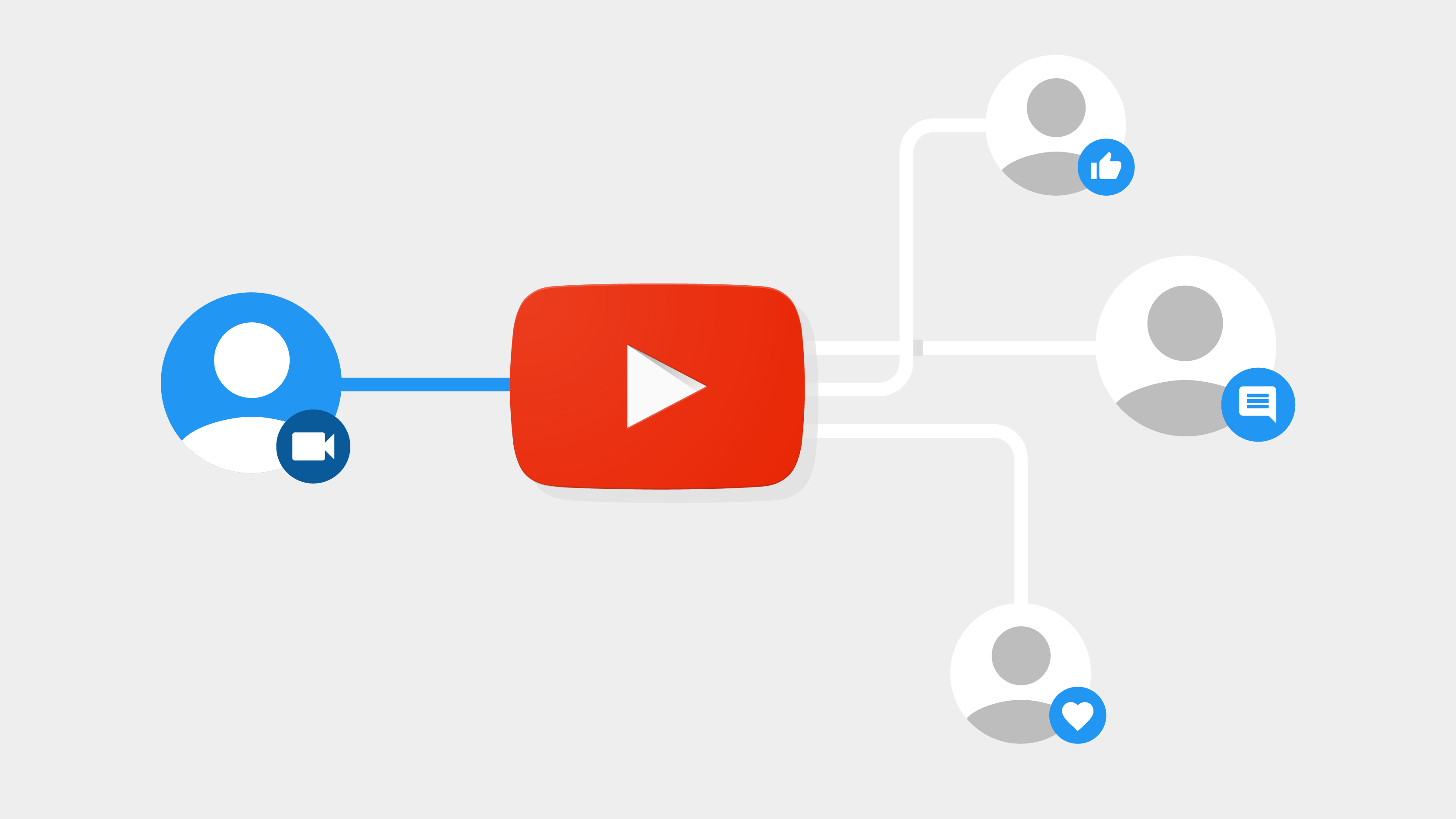
Portare YouTube sul tuo sito è più che aggiungere qualcuno dei milioni di video di cui dispone. YouTube mantiene l'interesse dei tuoi visitatori e consente loro di esprimere se stessi e di interagire con uno dei loro servizi preferiti. E porta il tuo sito, blog o pagina nella community di video di YouTube, una rete internazionale di utenti, creatori e siti collegati attraverso la più ampia raccolta di video online presente sul Web.
Di seguito abbiamo evidenziato alcuni tipici metodi per integrare i contenuti video: fai clic sulla freccia accanto alla domanda per ottenere la risposta. Se hai domande, suggerimenti o progetti di cui vorresti metterci al corrente, lascia un messaggio sul Forum sviluppatori.
Le basi
- Dovrai modificare il codice HTML inserito nel tuo blog o nella tua pagina: dovrebbe essere relativamente semplice. In Blogger, per esempio, fai clic sulla scheda "Modifica HTML".
- Successivamente, vai al video desiderato e cerca la casella "Codice" nella sezione "Informazioni su questo video". Inserendo il codice HTML ivi contenuto nel tuo sito web creerai un player incorporato: il video verrà riprodotto all'interno del tuo sito quando gli utenti faranno clic sul pulsante "Riproduci".
- Puoi ridimensionare il player modificando gli attributi width="425" e height="350" sia all'inizio sia alla fine del codice del player incorporato. Assicurati che le nuove dimensioni siano proporzionali a quelle predefinite, in modo che il video non risulti deformato (per ottenere l'altezza, moltiplica la larghezza per 0,8235).
Per visualizzare una selezione di video facilmente modificabile, incorpora una playlist. Quando aggiorni la playlist su YouTube, quella sul tuo sito si aggiorna automaticamente. Questo è un buon modo per creare storie più lunghe attraverso una serie di video, o semplicemente per dare ai tuoi visitatori più contenuti preselezionati da guardare.
- Per creare una playlist, vai alla pagina Le mie playlist, fai clic su "Crea playlist" e inserisci le informazioni.
- Man mano che trovi video di tuo gradimento su YouTube, fai clic su "Playlist" sotto il player per aggiungerli al tuo elenco. Puoi modificare l'ordine dei video nella tua playlist tornando alla pagina "Le mie playlist".
- Il modo più semplice per incorporare una playlist è creare un player personalizzato. Vai al tuo account di YouTube e fai clic su "Video player personalizzati", quindi su "Crea player personalizzato". Seleziona un colore e un formato per il tuo player, quindi scegli che cosa verrà riprodotto al suo interno – puoi scegliere una playlist, i tuoi contenuti caricati o i tuoi preferiti – e quindi fai clic sul pulsante "Genera codice".
- Copia e incolla il codice nel tuo blog o nella tua pagina web come hai fatto con il precedente video incorporato.
L'aggiunta di video ai tuoi profili su siti di social networking come MySpace e Facebook è un modo perfetto per condividere i tuoi video o i tuoi preferiti con gli amici. Oppure, se stai promuovendo qualcosa (come la tua band) su MySpace, i video potrebbero aiutarti ad attrarre visitatori sulla tua pagina, visitatori che poi potranno condividere il link con i loro amici. I siti di social networking sfruttano metodi simili per aggiungere i video, quindi utilizzeremo MySpace come esempio.
- Accedi al tuo profilo MySpace, quindi fai clic su "Modifica profilo".
- Successivamente, vai al video desiderato e cerca la casella "Codice" nella sezione "Informazioni su questo video". Inserendo il codice HTML ivi contenuto nel tuo sito web creerai un player incorporato.
- Puoi ridimensionare il player modificando gli attributi width="425" e height="350" sia all'inizio sia alla fine del codice del player incorporato. Assicurati che le nuove dimensioni siano proporzionali a quelle predefinite, in modo che il video non risulti deformato (per ottenere l'altezza, moltiplica la larghezza per 0,8235).
- Fai clic su "Anteprima" e successivamente su "Invia".
Filmare un articolo da pubblicare su eBay è ideale per generare ulteriore interesse, soprattutto per oggetti più costosi su cui il compratore vorrà ricevere maggiori informazioni prima di fare un'offerta. Ecco come fare.
- Filma il tuo articolo! La scelta del metodo spetta a te. Quindi carica il video sul tuo account YouTube nel solito modo.
- Accedi a eBay, fai clic su "Vendi" e seleziona "Vendita avanzata".
- Scegli una categoria e passa alla pagina "Crea il tuo annuncio".
- Nel campo "Descrizione" fai clic sulla scheda "HTML".
- Vai al tuo video su YouTube e copia il codice per l'incorporamento dalla casella grigia a destra del video player. Incollalo nella casella HTML dell'inserzione di eBay. Tieni presente che puoi comunque aggiungere tutto il testo desiderato per la tua inserzione di eBay come faresti normalmente.
- Puoi ridimensionare il player modificando gli attributi width="425" e height="350" sia all'inizio sia alla fine del codice del player incorporato. Assicurati che le nuove dimensioni siano proporzionali a quelle predefinite, in modo che il video non risulti deformato (per ottenere l'altezza, moltiplica la larghezza per 0,8235).
- Completa l'inserzione come di consueto.
Incorporamenti avanzati ed entrate
Allora sei pronto per qualcosa di più dinamico, eh? Che ne diresti di una barra video che si aggiorna automaticamente e mostra i contenuti che hai scelto?
La barra video è una piccola applicazione che può essere posizionata ovunque nel tuo sito web e visualizza una breve selezione di video che si aggiornano automaticamente. Puoi inserire nella tua barra video feed differenti (come I più visti, I più votati e Video aggiunti di recente) o canali o espressioni di ricerca. Quando un utente fa clic su un video nella barra, si apre una finestra che riproduce il video. Prova la seguente barra video dal nostro canale YouTube. Quindi creane una tua mediante una procedura guidata che genererà tutto il codice necessario per visualizzare la barra in base alle tue preferenze.
API e coinvolgimento dell'utente
Puoi utilizzare le API di YouTube per consentire agli utenti di effettuare ricerche su YouTube direttamente dal tuo sito, ottenendo risultati che possono essere visualizzati senza visitare YouTube. Utilizzando le API in combinazione, puoi limitare le ricerche per categoria, tag o utente, nonché controllare il numero di risultati restituiti e il loro ordine di classificazione per numero di visualizzazioni o pertinenza. Ad esempio, se hai dei contenuti sul tuo canale di YouTube, puoi sviluppare un'applicazione che consenta agli utenti di effettuare ricerche solo fra i tuoi video e poi di guardarli senza abbandonare il tuo sito.
Per ulteriori informazioni, visita http://code.google.com/apis/youtube.
Le API di YouTube sono studiate per consentire questi scenari. Per farlo, puoi scegliere tra due metodi:
Video di proprietà del sito. Utilizzando le API di YouTube, puoi caricare tutti i video degli utenti sul tuo account YouTube. In pratica avrai il possesso di tali video e i tuoi utenti dovrebbero esserne messi al corrente. Dopo aver caricato i video, puoi cercarli e incorporarli nel tuo sito utilizzando il player incorporato di YouTube.
Utilizzando le API di YouTube, puoi abilitare i commenti e le votazioni per questi video. Poiché commenti e votazioni saranno associati al nome del tuo account sul sito di YouTube, questa implementazione ha senso se la tua community è piccola e abbastanza attendibile. In caso contrario, faresti meglio a implementare i video di proprietà dell'utente come descritto di seguito.
Video di proprietà dell'utente. Utilizzando le API di YouTube, puoi consentire agli utenti di caricare i video su YouTube dal tuo sito. A differenza dei video di proprietà del sito, gli utenti sono proprietari dei video e questi vengono associati ai loro singoli account YouTube. Le API di YouTube ti offrono la facoltà di incorporare tag nascosti nel video, il che ti permette di circoscrivere la ricerca dei video esclusivamente a quelli provenienti dal tuo sito. Se il tuo sito offre account utente propri, puoi implementare un'associazione temporanea degli account, la quale dovrebbe rendere questa procedura più trasparente per i tuoi utenti.
Utilizzando le API di YouTube, puoi abilitare i commenti e le votazioni per i video che provengono dal tuo sito. Poiché commenti e votazioni saranno associati agli account degli utenti finali di YouTube, questa soluzione è adatta per una community più vasta.
Un video è molto più coinvolgente di un testo. Attira più utenti e li mantiene sul tuo sito più a lungo. YouTube possiede un'ampia raccolta di contenuti video Internet insieme a strumenti di ricerca, riproduzione e API per facilitare l'aggiunta dei video da parte degli utenti.
Se cerchi di aumentare il coinvolgimento, prova a usare un video come punto di partenza per avviare una discussione o dei commenti creando un contesto più ampio per i tuoi utenti:

Creare gratuitamente il tuo sito personale con i tuoi video è facilissimo. Non devi fare altro che caricare prima i video su YouTube. Non si paga niente e noi copriremo le spese di hosting e streaming. Non solo è il modo ideale per aumentare il coinvolgimento degli utenti sul tuo sito, ma è anche facilissimo e gratuito.
Dopo aver caricato i video, esistono diversi metodi per visualizzarli nel tuo sito:
- Incorpora i video uno per uno. Vai al video che desideri visualizzare sul tuo sito e cerca la casella "Codice" sotto il video player. Inserendo il codice HTML ivi contenuto nel tuo blog creerai un player incorporato: il video verrà riprodotto all'interno del tuo sito quando gli utenti faranno clic sul pulsante "Riproduci".
- Visualizza i video sul tuo sito in modo dinamico. La creazione di un feed dei tuoi video caricati più di recente è semplice e veloce. Puoi esportare i feed dei tuoi preferiti, playlist o video caricati più di recente. Se vuoi avere la possibilità di scegliere facilmente quali video verranno visualizzati dal feed sul tuo sito, puoi impostarli come preferiti sul tuo canale di YouTube o aggiungerli a una playlist. Troverai ulteriori informazioni in proposito nella nostra Guida per sviluppatori.
Se hai più di un canale, puoi configurare ogni feed o fare in modo che un canale si iscriva agli altri canali e ottenere un feed dall'iscrizione del canale originale. Troverai ulteriori informazioni nella Guida per sviluppatori. - Effettua ricerche fra i tuoi video. Puoi utilizzare le API di YouTube per consentire agli utenti di effettuare ricerche su YouTube direttamente dal tuo sito, ottenendo risultati che possono essere visualizzati senza dover visitare YouTube. Utilizzando le API in combinazione, puoi limitare le ricerche per utente (cioè in base ai tuoi video caricati), nonché controllare il numero di risultati restituiti e il loro ordine di classificazione per numero di visualizzazioni o pertinenza. Per esempio, se hai dei contenuti sul tuo canale di YouTube, puoi sviluppare un'applicazione utilizzando il codice sottostante che consenta agli utenti di effettuare ricerche solo fra i tuoi video e poi di guardarli senza abbandonare il tuo sito.
Per ulteriori informazioni, consulta la Guida per sviluppatori.